 StarCraft II: Wings of Liberty


Tutorial de Creación de mapas "Modulos de Terreno" PARTE 1
Introducción
El módulo de terreno es por defecto la primera ventana que se abre cuando inicias el editor. Es aquí donde se crea la distribución y el aspecto del entorno y donde puedes colocar accesorios, unidades y estructuras que se crean cuando se inicia la partida.
Los controles para cambiar el terreno y colocar unidades se dividen en distintas "capas" de controles. Hay una capa de terreno en la que se cambia la distribución y el entorno del mapa, una capa de unidades en la que se colocan las unidades y unas cuantas más que utilizaremos en este tutorial.
Antes de comenzar
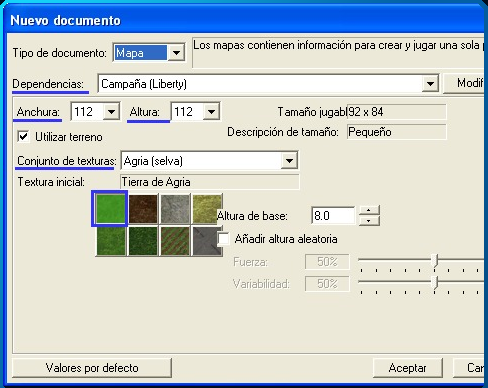
Crea un mapa nuevo (Archivo > Nuevo...) con el conjunto de teselas de Agria. Para la textura inicial, selecciona "Tierra de Agria". Cuando creas un mapa, puedes seleccionar qué "Dependencias" tiene. Piensa en las dependencias como en conjuntos de unidades, teselas y opciones. Hay varias dependencias disponibles en StarCraft II. La dependencia "Refriega (Liberty)" contiene todas las unidades y ajustes que se usan en las partidas multijugador estándar y en las jerarquías. "Campaña (Liberty)" contiene además todo lo que hay en la campaña, como las unidades Kerrigan, Zeratul o Raynor. Vamos a seleccionar la dependencia "Campaña (Liberty)" para tener acceso a todas las unidades y estructuras de la campaña, así como algunos accesorios y adornos de entorno que no están disponibles en las partidas multijugador estándar. Por último, establece la anchura y altura del mapa como 112 x 112.
Crear el terreno
La primera capa con la que vamos a trabajar es la capa de terreno, donde modificamos las texturas y la topografía del suelo del mapa. Para acceder a la capa de terreno, pulsa la tecla [T] o haz clic en el botón con el icono de dos montañas gemelas de color azulado:

Elevaciones
La base militar en la que trabajan nuestros héroes se va a situar en el borde de un gran cañón, así que tenemos que utilizar la herramienta de elevaciones para crear las elevaciones de nuestro cañón:
En el lado izquierdo de la pantalla, justo debajo del minimapa, hay una fila de botones que se corresponde con los distintos "pinceles" de terreno. Selecciona el botón de pincel "Elevación". Es el botón que tiene el icono de una elevación y una flecha verde que apunta hacia arriba.
El término "pincel" es figurativo. En el editor toda herramienta que puedas seleccionar para añadir, modificar o eliminar terreno, texturas, unidades y demás se considera un pincel.
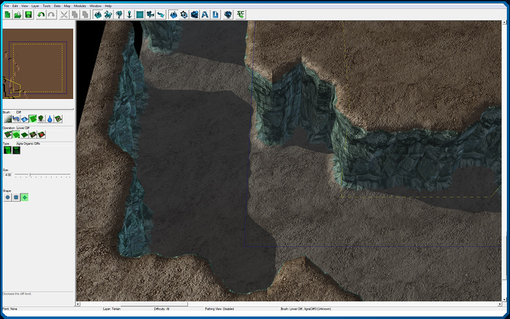
Ahora debemos seleccionar una "operación" para nuestro pincel de elevación. Selecciona la operación "Bajar elevación" para crear un cañón al bajar el terreno. El botón de la operación "Bajar elevación" tiene una elevación y una flecha roja que apunta hacia abajo. Ahora puedes seleccionar el tamaño y la forma del pincel, así como el tipo de elevación que quieres dibujar. Por el momento hemos elegido "Elevación orgánica".
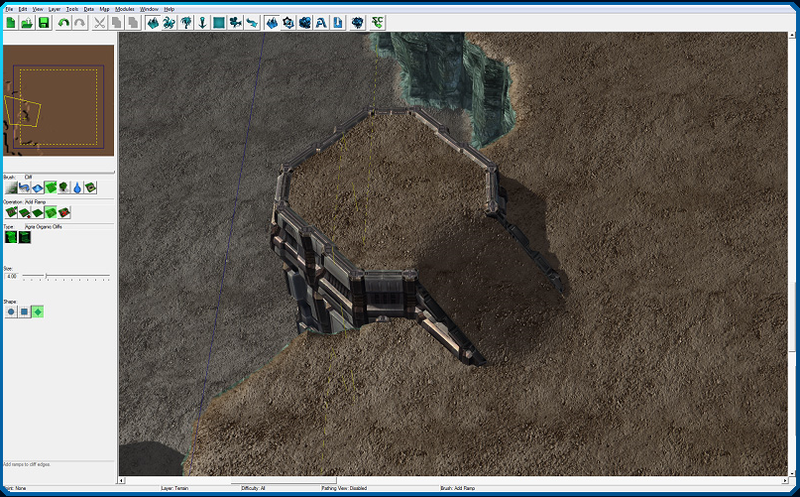
Para utilizar el pincel, haz clic o mantén pulsado el botón izquierdo del ratón sobre el terreno; para mover la vista del mapa, mantén pulsado el botón derecho del ratón y arrástralo. Como ves en la imagen, hemos trasladado la vista del mapa a la zona inferior izquierda y hemos excavado un cañón en la parte inferior izquierda del mapa.
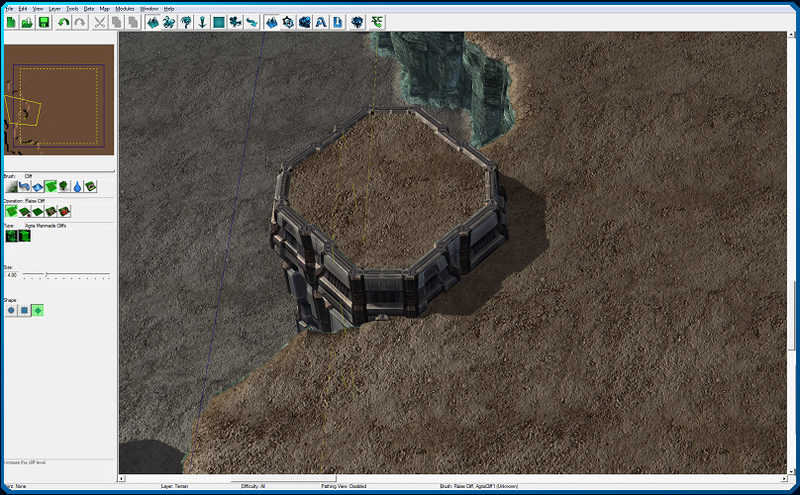
Ahora utiliza la operación "Subir elevación" para crear una elevación artificial que se asome al cañón. Este será el helipuerto.
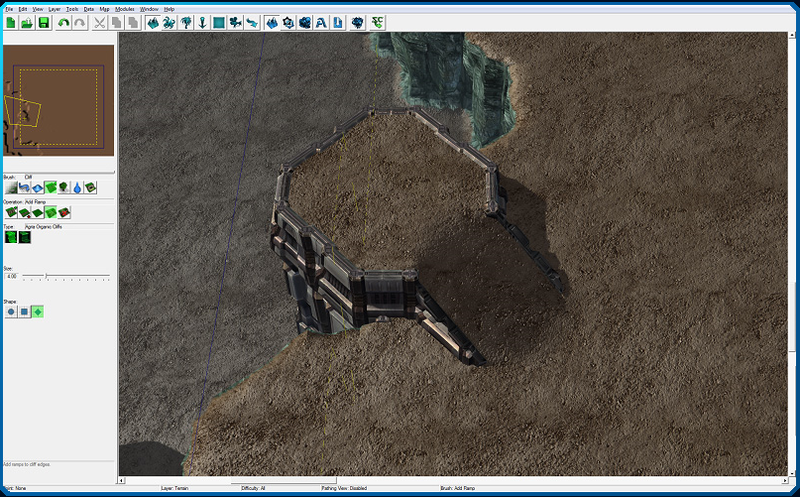
El helipuerto necesita una rampa, si no será inaccesible. Selecciona el pincel "Añadir rampa". Las rampas solo se pueden dibujar en los bordes de las elevaciones, no en terreno llano.
Guardemos el mapa antes de proseguir. Los acontecimientos inesperados pueden provocar que pierdas tus progresos si el editor se cierra repentinamente cuando unas actualizaciones reinician tu equipo, hay cortes de electricidad o tu mascota desenchufa tu ordenador accidentalmente. En lugar de echarle la culpa a la compañía eléctrica por perder 5 horas de trabajo, ¡mejor asegúrate de guardar con frecuencia!
Texturas
Ahora que tenemos nuestras elevaciones nos podemos hacer una idea de las texturas que queremos colocar en el mapa. No queremos que todo el mapa sea una extensión de tierra, así que plantaremos algo de hierba y asfaltaremos un poco.
Selecciona el pincel de texturas (el botón en el extremo izquierdo de la fila de pinceles disponibles).
Hay muchas operaciones disponibles, como por ejemplo "Añadir textura", "Eliminar textura", "Mezclar", "Emborronar", "Rellenar", etc. Nosotros utilizaremos "Añadir textura" para la mayor parte de nuestro trabajo con texturas, pero no tengas miedo de experimentar con las demás. También hay varias opciones para ajustar la velocidad a la que se pintan las texturas y el tamaño, la forma y el estilo del pincel de texturas:
Incremento: esta opción controla la rapidez con la que se pinta una textura cuando mantienes pulsado el botón izquierdo del ratón.
Tamaño: aumenta el control deslizante de esta opción para aumentar el radio del pincel de texturas.
Velocidad: funciona de forma similar a la opción "Incremento".
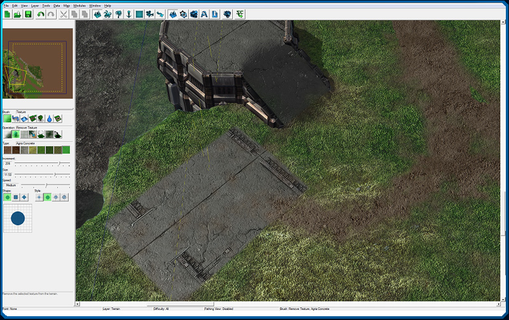
Vamos a seleccionar la textura "Cemento" y a pintarla en el helipuerto y en la rampa del mismo.
Sigue pintando texturas por la base. Ahora nuestros héroes cuentan con algo de cemento en la base para sostener los edificios y los hangares, y con zonas verdes y caminos de tierra en los alrededores.
 </a>
Altura
Los cañones se suelen formar debido a la erosión del agua, así que vamos a colocar un río en el fondo de nuestro cañón. Antes de colocar el agua debemos bajar parte del terreno para que el agua tenga un lecho por el que fluir. Podemos utilizar el pincel de altura para subir o bajar el terreno sin crear elevaciones. Con este pincel podemos crear colinas, valles, cráteres o montones de tierra u hojas, si queremos.
Selecciona el botón del pincel de altura, cuyo icono es una colina azul y se encuentra a la izquierda del pincel de elevaciones.
Selecciona la operación "Bajar".
Utiliza el pincel para crear un lecho que recorra el cañón.
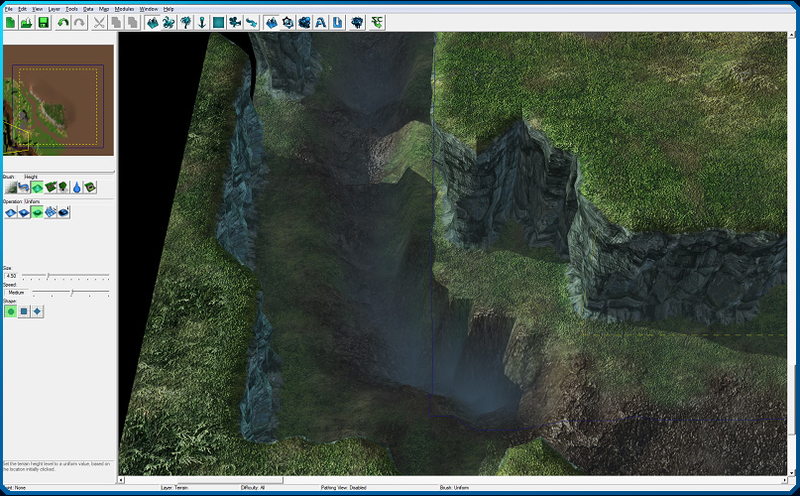
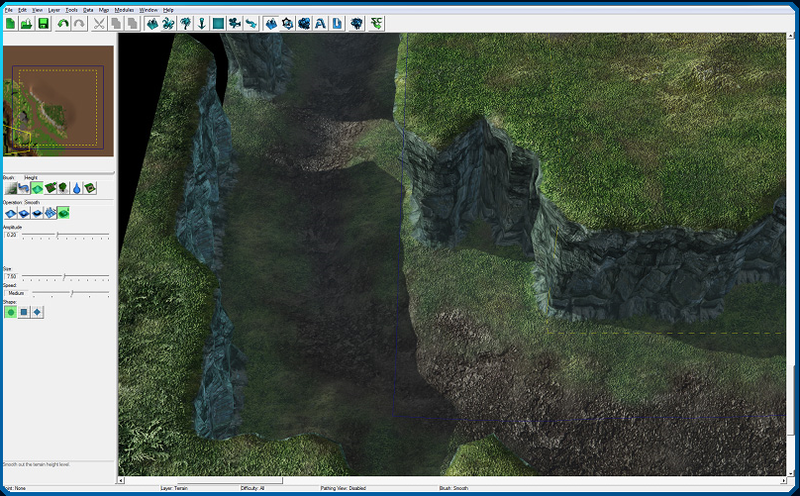
A veces el pincel de altura puede dejar unos bordes insatisfactoriamente afilados. Podemos utilizar la operación "Suavizar" para mezclar la altura del terreno y así deshacernos de los bordes más marcados.
Agua
Ya estamos listos para que el agua fluya por nuestro lecho.
Selecciona el botón del pincel de agua, cuyo icono es una gran gota de agua.
Para el pincel de agua solo hay dos operaciones: "Añadir agua" y "Eliminar agua". Selecciona la operación "Añadir agua" (aunque ya esté resaltada) para mostrar los distintos tipos de agua que se pueden colocar.
Coloca algo de agua sobre el lecho del cañón.
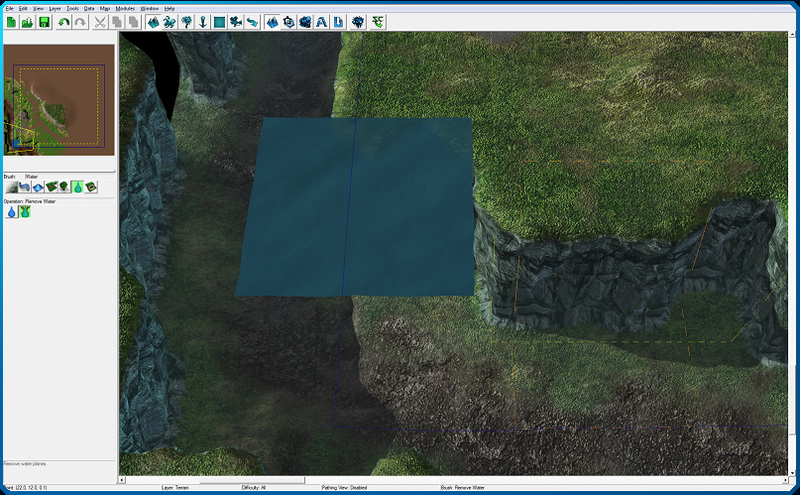
Lo más probable es que el agua se quede flotando por encima del cañón. Para arreglarlo, utiliza el botón "Editar agua", que abrirá una ventana nueva llena de ajustes de agua. El ajuste que nos interesa ahora mismo es la configuración de altura. Utiliza el control deslizante para ajustar la altura del agua hasta que repose correctamente sobre el lecho y no se quede suspendida en el aire. Hay muchas opciones con las que trastear. Cuando el agua esté perfecta, haz clic en "Aceptar" para cerrar la ventana.
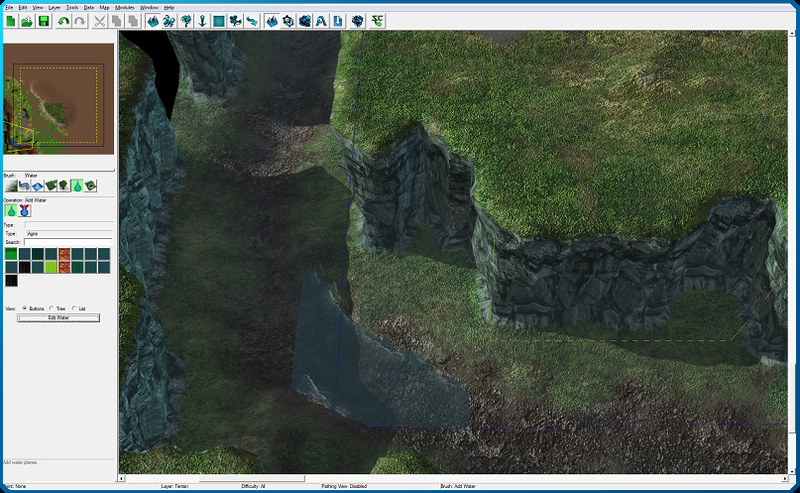
Sigue colocando agua hasta que el lecho esté completamente inundado.
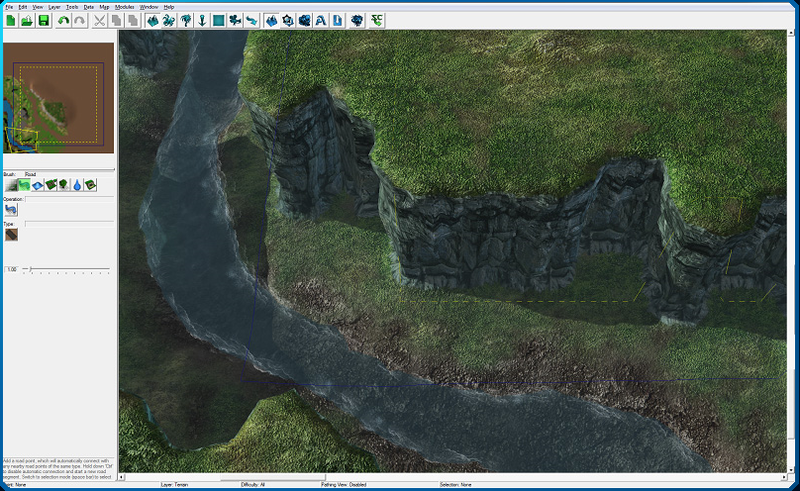
Teselas de carretera
Nuestra base militar estará comunicada mediante una autopista de cuatro carriles. Para construirla vamos a utilizar el pincel de carreteras.
Selecciona el pincel de carreteras, a la izquierda del botón del pincel de altura.
Actualmente solo hay una operación y un tipo por cada conjunto de teselas.
Al hacer clic con el botón izquierdo del ratón se coloca un punto de carretera. Los puntos de carretera se conectan automáticamente con otros puntos de carretera cercanos. Para colocar un punto de carretera que no se conecte con los puntos de carretera cercanos, mantén pulsada la tecla Control mientras lo colocas.

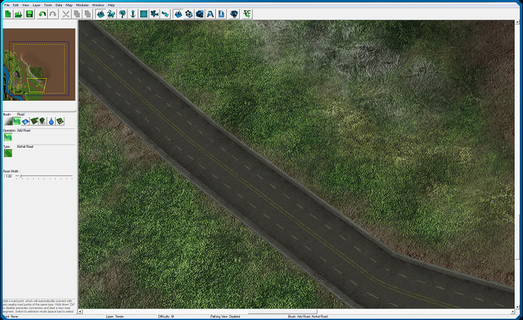
Hemos colocado suficientes puntos de carretera como para que la carretera siga el curso del cañón, luego gire a la izquierda a la altura de nuestra base y se dirija al borde del mapa.
 </a>
Si quieres ajustar tu carretera, puedes entrar en el modo de selección y ajustar los puntos de carretera. Para acceder al modo de selección, pulsa las teclas [Barra espaciadora] o [Intro]. Deberías ver pirámides verdes donde están los puntos de carretera. Para mover los puntos, haz clic en ellos y arrástralos. Para rotar un punto, selecciona el punto que quieres orientar, mantén pulsados la tecla [Control] y el botón izquierdo del ratón y mueve el ratón.

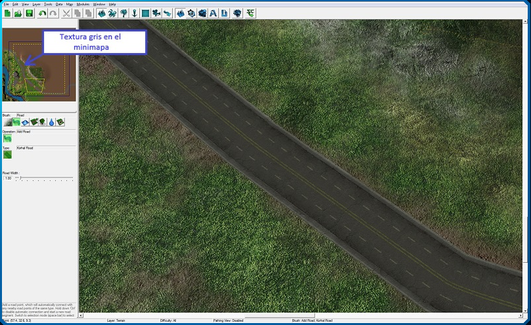
Las teselas de carretera no aparecen en el minimapa. Para que los jugadores vean dónde está la carretera, hemos pintado el terreno debajo de la carretera con la textura de cemento.
Vegetación
Ya casi estamos listos para colocar accesorios y unidades en nuestro mapa, pero antes vamos a añadir un poco de vegetación. En el editor los elementos grandes de vegetación como los árboles y los arbustos los colocan deliberadamente los diseñadores, pero las plantas menores como la hierba o las flores se colocan mediante el generador de vegetación. Una ventaja del mismo es que no tienes que colocar miles de accesorios de hierba tú solo; otra gran ventaja es que generar vegetación de esta forma es más fácil de procesar para el juego y por lo tanto funciona de forma más suave.
Un apunte sobre la vegetación antes de comenzar: la vegetación no se ve con los ajustes gráficos bajos. El ajuste "Calidad del terreno" en concreto determina si la vegetación se muestra o no en la partida.
Selecciona el pincel de vegetación, que parece un árbol y se encuentra a la derecha del pincel de elevación.
Selecciona lo densa que quieres que sea la vegetación y pulsa el botón "Generar vegetación". Nosotros hemos elegido una densidad de 0,50.
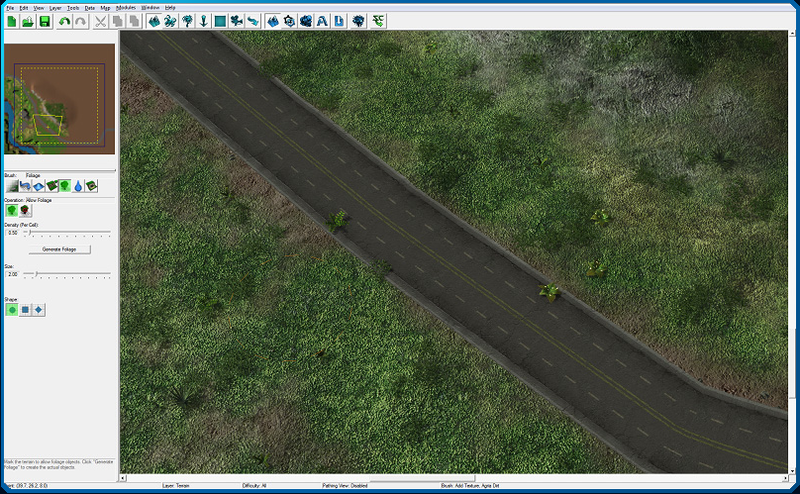
Quizá te hayas dado cuenta de que se ha colocado vegetación en la carretera. Para evitar que esto ocurra tenemos que utilizar la operación "No permitir vegetación" y dibujar dónde no queremos que aparezca vegetación.
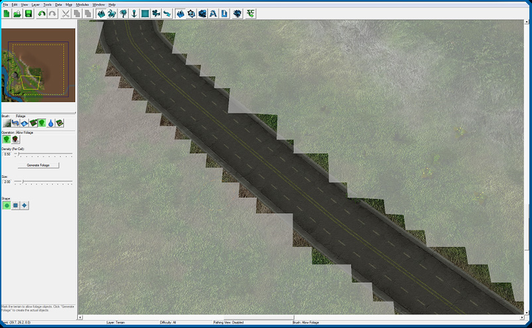
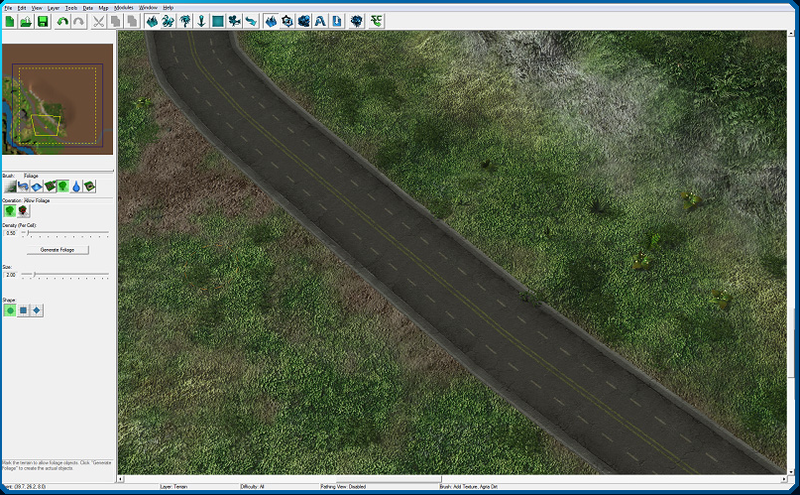
Vuelve a la operación "Permitir vegetación" y vuelve a generar vegetación. Ahora se ha generado vegetación por todo el mapa, excepto sobre la carretera, donde no la queríamos.
...CONTINUARÁ

25 Mar 2011, 14:59
Joder que pasada
Muy currado tio! 5 estrellas!