 StarCraft II: Wings of Liberty


Tutorial SC2GEARS
Hola a todos.
Sc2gears es una herramienta para Starcraft 2 que permite organizar y analizar nuestras repeticiones. Tiene muchas utilidades, las iremos viendo poco a poco.
Recomiendo su utilización porque es entretenido, gratuito y puede darnos información muy interesante sobre nuestro progreso en el juego.
En primer lugar instalamos el programa. Podemos descargarlo aquí:
http://sites.google.com/site/sc2gears/
Yo lo utilizo en inglés, aunque se puede poner en español una vez instalado. En esta guía utilizaré siempre palabras en inglés para cada una de las opciones.
- Una vez instalado debemos configurar las carpetas (folders). Para ello, suponiendo que el programa no nos haya abierto la ventana de forma automática, debemos pulsar ctrl+p para ir directamente al menú settings / miscellaneous settings.
- En la ventana que se abre pulsamos el número 9, folders, y prestamos atención especialmente a los siguientes:
-Starcraft II instalation folder
Ahí debemos poner la carpeta donde tenemos el juego instalado
-SC2 autoreplay folder
Ahí debemos poner la carpeta donde tenemos nuestras replays, para que las encuentre de forma automática.
Por ejemplo:
\Documents\StarCraft II\Accounts\14337643\2-S2-1-2114444\Replays\Multiplayer
-SC2 maps folder
Es la carpeta donde quedan guardadas cachés de los mapas. Suele funcionar ésta:
C:/ProgramData/Blizzard Entertainment/Battle.net/Cache
También deberíamos elegir las dos últimas, es decir, Replay auto-save folder y Mouse print output folder. La primera es para capturar y almacenar repeticiones de forma automática, en otra carpeta aparte, en el caso de que estemos jugando con el sc2gears abierto y con la opción replay autosave (menú settings). La segunda es por si queremos capturar los movimientos del ratón. En este caso no hay restricciones: Elegimos la ruta que queremos en nuestro disco duro.
Una vez instalado y configuradas las carpetas, empezamos a trabajar con el programa.
- Lo abrimos y vemos una ventana a la izquierda en forma de columna. Lo primero que debemos hacer es elegir el conjunto de repeticiones con las que vamos a trabajar.
-Si queremos coger todas las que haya en nuestra carpeta de replays, entonces sencillamente hacemos doble clic en SC2 auto reps.
-Si preferimos elegir otro directorio en concreto, o una lista de replays que hayamos guardado previamente, entonces pulsamos en NEW, debajo de Replay search. Luego podemos elegir un directorio (add folder) y decirle que nos dé el listado de replays.
- Si todo ha ido bien tendremos una nueva ventana con una lista de replays, a la vez que habrá aparecido nuestra búsqueda en la ventana de la izquierda: replay search y un número.
- Podemos trabajar con estas replays o acotar más la búsqueda. A lo mejor no nos interesan todas. En ese caso podríamos elegir por ejemplo:
-Unicamente partidas 1vs 1 de liga (o bien solamente las personalizadas)
-partidas PvT
-aquellas que duren más o menos de x minutos.
-aquellas con un determinado B.O.
-aquellas en las que haya aparecido determinado edificio (ej santuario tétrico)
-aquellas en las que haya aparecido determinada unidad y su número, por ejemplo un mínimo de 3 colosos.
-aquellas en las que se haya investigado x cosa.
Todo esto se hace de forma intuitiva desde el botón Search filters. Elegimos lo que queramos y pulsamos Perform search.
Una vez que tenemos la lista de replays con las que queremos trabajar, empieza lo divertido.
- 1- Vamos a renombrar nuestras replays para dejarlas con nombres mucho más adecuados, por ejemplo del tipo “1v1 PvT - Cavernas Xel'Naga - McArrón, MarineKingPrime.SC2Replay”
Para ello las seleccionamos todas (ctrl+a) y pulsamos botón derecho rename replays. Escogemos una plantilla que nos guste, o nos hacemos una propia, y pulsamos Rename replays.
- 2- Vamos a analizar ahora una replay en concreto.
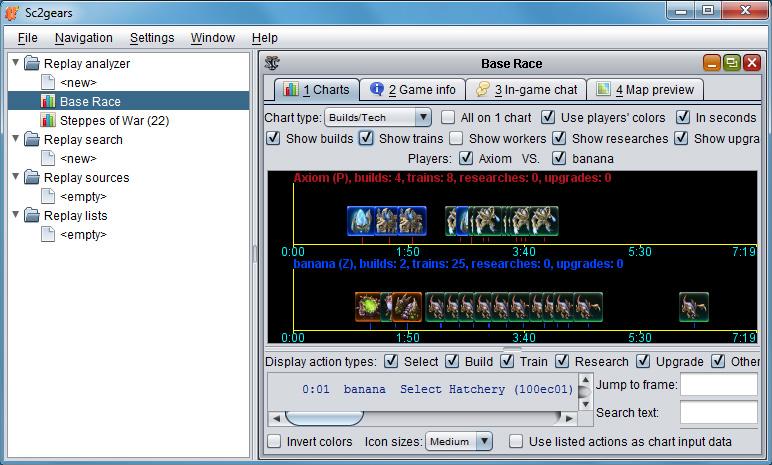
Para ello volvemos a nuestra replay search, si es que no estamos en ella (podemos seleccionarla en el árbol de la izquierda), y pulsamos botón derecho sobre la replay que nos interese, y elegimos Open in analyzer. Se abrirá una nueva entrada a la izquierda en el árbol, debajo de Replay analyzer.
Ahí tendremos cosas tan interesantes como las APM de micro y macro durante toda la partida (de forma gráfica), las hotkeys que hemos ido usando, edificios, unidades, mapa con situación de edificios, etc.
Una vez que lo hemos visto podemos volver a nuestra lista de replays, cerrando la subventana o pulsando en nuestra replay search (siempre en el árbol de la izquierda).
- 3- Vamos a analizar ahora un conjunto de repeticiones al mismo tiempo, que pueden ser, por ejemplo, todas nuestras partidas de liga 1 vs 1.
Una vez que tenemos la búsqueda hecha, pulsamos sobre el botón multi-rep analysis. Entonces sale una lista de jugadores, con su número de partidas, apm, etc. Como lo que nos interesa es nuestro propio progreso, hacemos doble clic sobre nuestro nombre.
Entonces se abren 8 nuevas categorías a la vez que una ventana gráfica. Aquí podemos ver cosas tan interesantes como estas:
-Partidas ganadas y perdidas en cada modalidad de juego
-Porcentaje de victorias con y contra cada una de las razas
-Porcentaje de victorias por mapas
-Progreso de APM
-% de victorias por días, semanas, meses, etc (todo con gráficas)
-Cantidad de partidas jugadas al día, semana, mes, etc.
-Registro de horas al día en que juegas más a menudo (o días de la semana, o meses, etc)
-Registro de todos tus rivales (puedes ver si alguno se repite) con % de victorias ante cada uno
-Build orders que juegas más a menudo y % de victorias con cada una, aunque esta opción es limitada porque solamente tiene en cuenta las primeras construcciones
Aún hay más. Tenemos, por ejemplo, un sistema que nos avisa cuando nuestras APM bajen del nivel que nosotros elijamos. Se llama APM alert. Funciona del siguiente modo:
-Entramos al menú settings / miscellaneous settings (ctrl+p).
-Le damos al 2, APM alert.
-Elegimos el APM alert level. Por ejemplo que nos avise si estamos por debajo de 50 apm.
-Una vez configurado pulsamos ok.
- Ahora lo más importante de todo, hay que activarlo. Para ello vamos al menú settings y pulsamos sobre “enable apm alert”.
- Por supuesto hay que jugar con el Sc2gears abierto.

21 Feb 2013, 14:12